RTFM · Read The F*** Manual · v0.2.105. Minden oldal fejlécében a kis könyv ikon ide, a megfelelő fejezethez visz.
Játékosoknak
Belépés, jelentkezés, csapatválasztás, egyenleg és beállítások.
Belépés
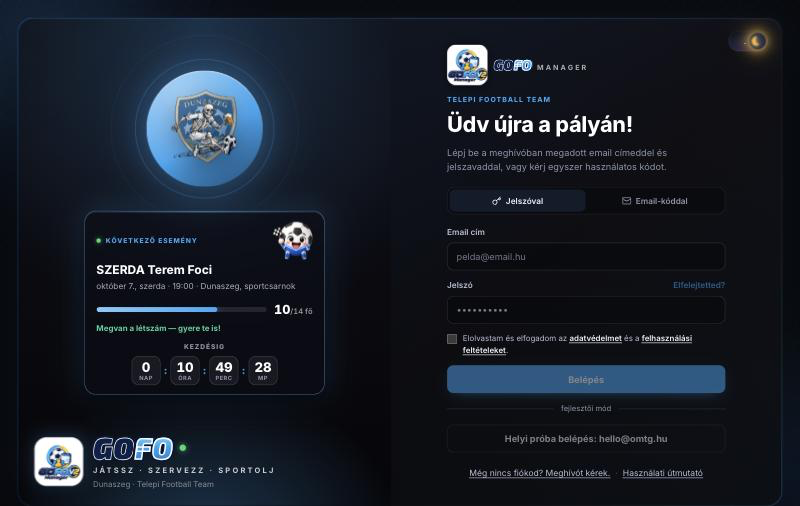
A belépő oldal két részből áll: bal oldalon a klub címere, a következő esemény gyorsinfója és bal alul a GOFO Manager logó, jobb oldalon a belépés. Jelszóval vagy egyszer használatos email-kóddal léphetsz be.
A jobb felső égbolt-kapcsolóval itt is válthatsz nappali és éjjeli nézet között; a belépő oldal a választott módot követi.
Bal oldalt látod a következő eseményt: időpont, helyszín, jelentkezési arány, a labdafigura (vidám, ha megvan a minimumlétszám) és a visszaszámláló a kezdésig.
Válaszd a Jelszóval vagy az Email-kóddal fület.
Jelszónál add meg az email címed és a jelszavad. Ha elfelejtetted, az Elfelejtetted? linkre kattintva új jelszó-beállító levelet kérhetsz.
Email-kódnál írd be az email címed, kattints a Kód küldése linkre, majd írd be a levélben kapott 6 jegyű kódot (10 percig és egyszer használható).
Pipáld be, hogy elfogadod az adatvédelmi tájékoztatót és a felhasználási feltételeket, majd Belépés.
A jelszó-beállító oldalon a jelszónak legalább 6 karakteresnek kell lennie, kis- és nagybetűvel, számmal.
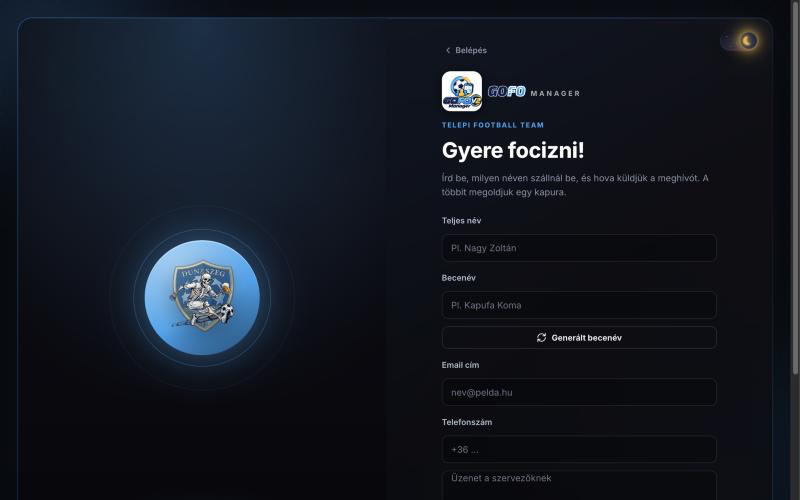
Meghívó kérése
Ha még nincs hozzáférésed, itt kérhetsz meghívót. A szervezők jóváhagyása után emailben kapod a jelszó-beállító linket.
Add meg a teljes neved és a beceneved (a Generált becenév gomb ötletet ad).
Add meg az email címed; a telefonszám és az üzenet a szervezőknek opcionális.
Fogadd el a feltételeket, majd Regisztráció küldése.
Navigáció és megjelenés
Bal oldalon a menü: Játéktér (mindenkinek) és Szervezés (adminoknak). Alul a nappali/éjjeli váltó, a Súgó és a fiókod.
Az égbolt-kapcsolóval válthatsz nappali és éjjeli nézet között: a gomb a naptól a holdig csúszik, az oldal színei kb. két és fél másodperc alatt lágyan áttűnnek. Éjszakára alkonyi színsáv (borostyán → rózsaszín → lila → indigó) ereszkedik le holdfénnyel és csillagokkal, nappalra hajnali fény emelkedik fel napsugárral.
Minden fontos oldal fejlécében a kis nyitott könyv ikon a kézikönyv hozzá tartozó fejezetére visz.
A fiókod sorára kattintva érheted el a Beállításokat és a Kilépést.
Mobilon a bal felső menü gombbal nyílik ki az oldalsáv.
Áttekintés
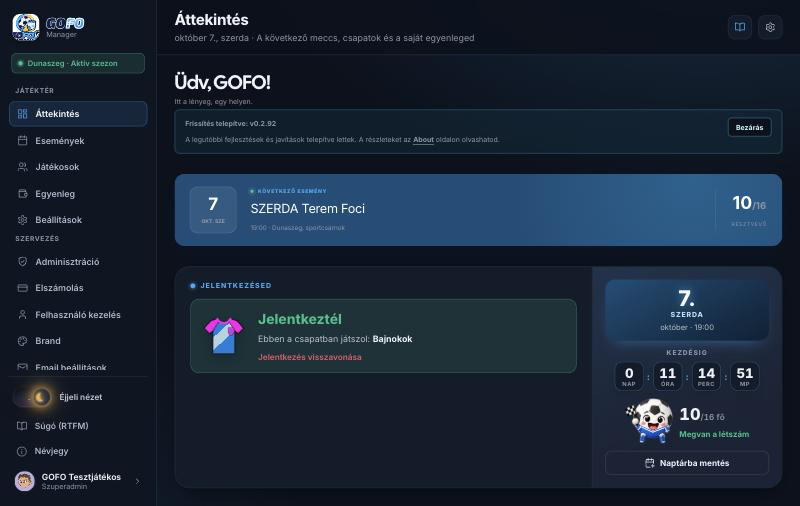
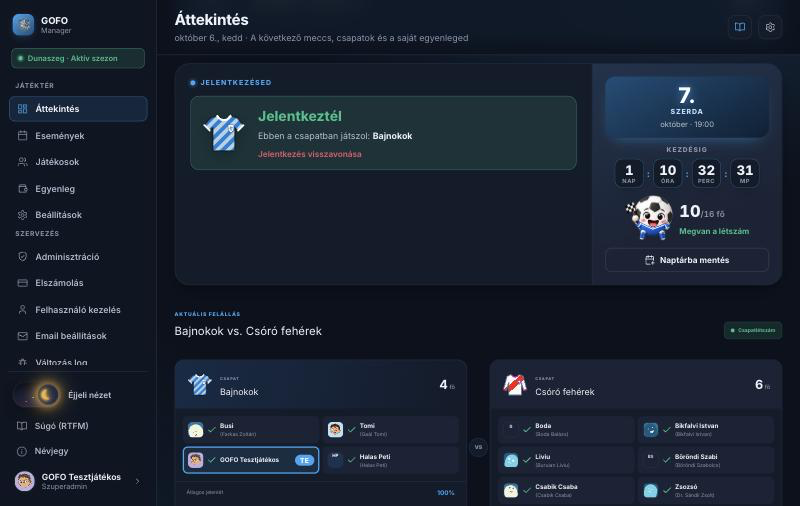
A kezdőoldal: a következő meccs, a jelentkezésed, az aktuális felállás és a naptár.
A felső kártya a soron következő eseményt mutatja a jelentkezők számával.
A Jelentkezésed kártya jobb oldalán élő visszaszámláló mutatja, mennyi idő van még a kezdésig.
A Jelentkezésed kártya: ha már jelentkeztél, itt látod a csapatodat a mezével, és itt vonhatod vissza. Ha még nem, itt választasz csapatot, majd Jelentkezem erre az eseményre.
A kártya jobb oldalán az esemény dátuma, a létszám, a labdafigura (vidám, ha megvan a minimum, szomorú, ha még kellenek játékosok) és a Naptárba mentés gomb.
Az Aktuális felállás a két csapat jelentkezőit mutatja a csapatok mezével, csapatonként megszámozva, jelentkezési sorrendben.
A naptárban a mez ikonok és pöttyök jelzik a csapatok létszámát; egy eseményre kattintva azt választod ki. Az összes közelgő alkalmat az Események menüben találod.
Minden játékoslistában te magad kiemelve, „Te” jelöléssel látszol.
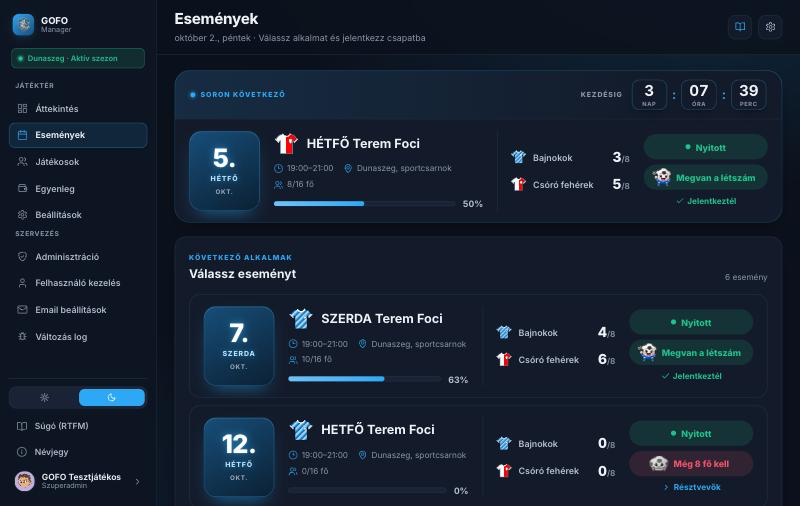
Események
Az összes közelgő alkalom kártyákon, visszaszámlálással a következőig.
Minden kártyán: dátum, időpont, helyszín, létszám és telítettség-sáv.
Jobb oldalt a két csapat aktuális létszáma a csapat mezével, alatta a státusz: Nyitott, illetve a hiányzó létszám vagy Megvan a létszám.
Kártyára kattintva megnyílnak a résztvevők (csapatonként megszámozva, jelentkezési sorrendben); itt választhatsz csapatot és jelentkezhetsz.
A résztvevők között te magad kiemelve, „Te” jelöléssel látszol.
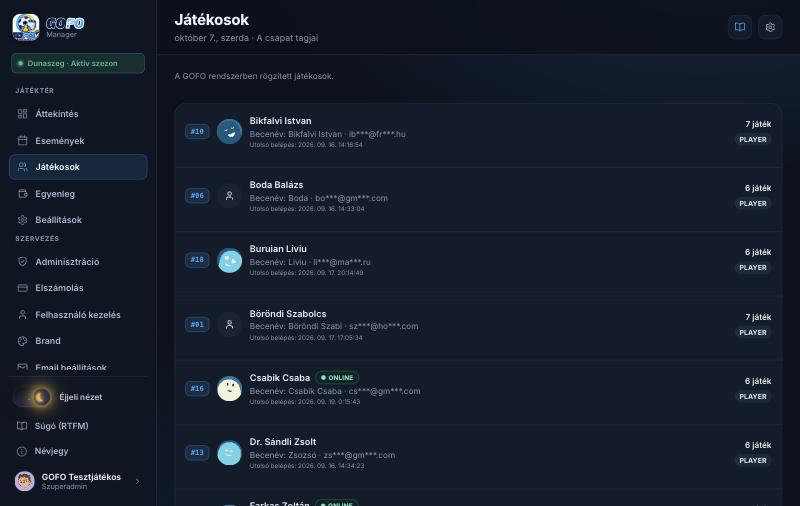
Játékosok
A közösség aktív játékosai avatarral, névvel, becenévvel és tagsági sorszámmal.
Görgesd végig a listát, vagy keresd meg a csapattársaidat név szerint.
Minden játékos előtt a tagsági sorszáma áll (#01 = elsőként regisztrált); ugyanez látszik a Felhasználó kezelésben is, ahol a sorszámra is lehet keresni.
Online · aktív (zöld): be van jelentkezve és az elmúlt 5 percben használta az oldalt. Online · tétlen (sárga): be van jelentkezve, de egy ideje nem csinált semmit (a buborék mutatja, mióta). Aki kilépett, annál nincs jelzés.
A saját sorod kiemelve, „Te” jelöléssel látszik.
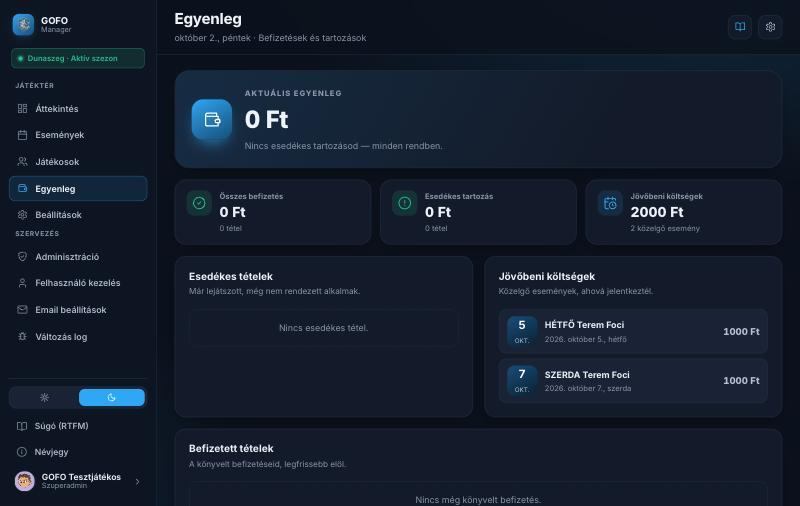
Egyenleg
A saját pénzügyeid: aktuális egyenleg, befizetések, esedékes tartozás és a közelgő jelentkezések költsége.
A felső kártya az aktuális egyenleget mutatja (befizetések mínusz esedékes tételek).
Az Esedékes tételek a már lejátszott, még nem rendezett alkalmak.
A Jövőbeni költségek a közelgő eseményeid, ahová jelentkeztél.
A Befizetett tételek a már könyvelt befizetéseid.
Ha egy tétel már szerepelt elszámolásban, a sarkában látszik az egyedi azonosító (pl. GOFO-7K3QX) — utaláskor ezt írd a közleménybe.
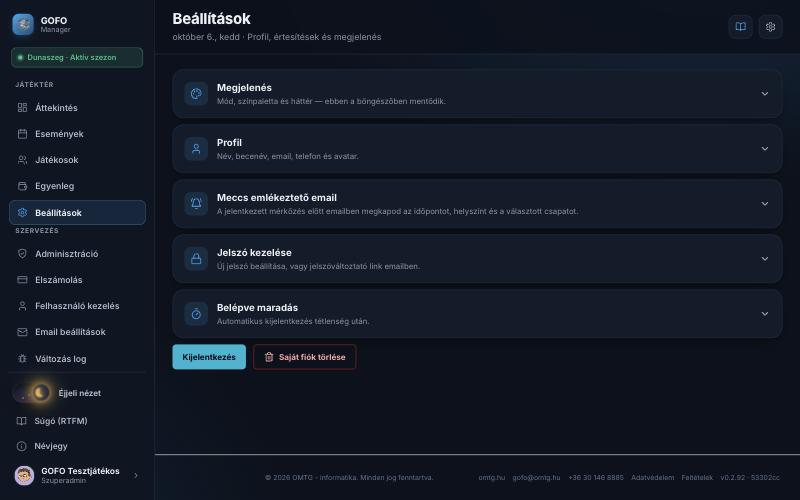
Beállítások
Profil, értesítések és a felület megjelenése.
A blokkok (Megjelenés, Profil, Meccs emlékeztető, Jelszó, Belépve maradás) alapból össze vannak csukva; kattintásra nyílnak, és egyszerre mindig csak egy van nyitva.
Megjelenés: mód (világos / sötét / rendszer), színpaletta és háttér. Ez a beállítás csak a saját böngésződre vonatkozik.
A Háttérnél választhatsz mintát vagy saját képet, állíthatod az erősségét és kérhetsz áttetsző kártyákat.
Profil: név, becenév, telefonszám, avatar, emlékeztetők és automatikus kiléptetés.
A csapatok mezszínét a paletta nem változtatja meg — a mezek mindig a csapat saját színeiben jelennek meg.
Szervezőknek
Események, résztvevők, pénzügyek és felhasználók kezelése.
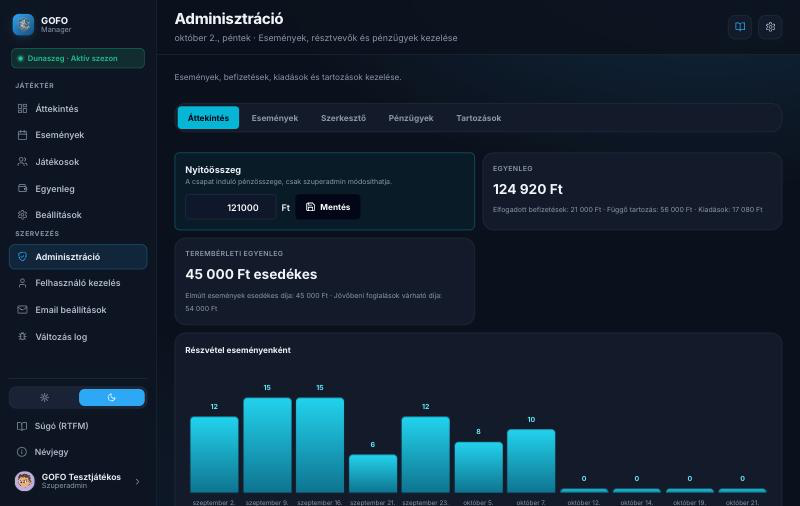
Adminisztráció — Áttekintés
A csapat működésének összefoglalója: nyitóösszeg, egyenleg, terembérlet és részvételi statisztika.
Az Áttekintés fülön látod a csapatpénz egyenlegét és a terembérlet esedékességét.
A grafikonok eseményenként mutatják a részvételt.
Adminisztráció — Események
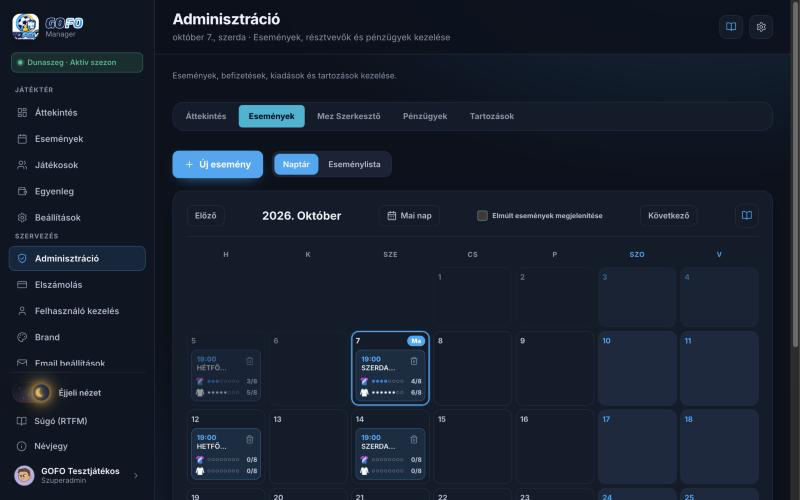
Havi naptár vagy eseménylista; egy eseményre kattintva megnyílik az eseménylap, ahol a játékosokat és az esemény adatait kezeled.
Felül az Új esemény gomb, mellette a Naptár / Eseménylista váltó.
Naptár: a mai nap „Ma” jelölést kap, a hétvégék eltérő színűek. Minden eseménynél a két csapat mez ikonja és a létszám (pöttyök, kisebb kijelzőn számok) látszik. A kuka ikonnal törölhetsz (megerősítés után).
Eseményre kattintva az eseménylap Játékosok fülén nyílik meg; az esemény nevére kattintva az Adatok fülön.
Játékosok fül: felül a két csapat létszáma és a befizetések. A Játékos vagy vendég hozzáadása gombbal regisztrált játékost (kereshető listából) vagy vendéget veszel fel, és kiválasztod a csapatát.
A játékosok csapatonként jelentkezési sorrendben, sorszámmal látszanak. Minden játékos sorában: fizetés rögzítése, áthelyezés a másik csapatba, eltávolítás. A változások a lap alján megjelenő mentősávval menthetők egyszerre.
Adatok fül: időpont, helyszín, név, csapatméret (5–8 fős), minimum és maximum létszám, terembérleti díj, pénzbeszedő. Jobb oldalt élő összefoglaló mutatja, hogyan fog kinézni az esemény.
Új esemény: ugyanez az űrlap, ahol választhatsz egyszeri vagy hetente ismétlődő alkalmat is.
Az eseménylap fejlécében az áthúzott kör ikon lemondja, a kuka törli az eseményt.
Eseménylista: a jövőbeni események kiemelt, színes kártyák „Közelgő · X nap múlva” címkével (a soron következő külön kiemelve), a lejátszottak szürkék, halványak, „Lejátszva” címkével. Közelgő / Elmúlt / Mind szűrő és keresés. A kártyán a dátum, a telítettség, a csapatok létszáma a mezekkel, a labdafigura és a befizetések; a Játékosok és Adatok gomb az eseménylap megfelelő fülét nyitja.
A résztvevők listájában a saját sorod kiemelve, „Te” jelöléssel látszik; elszámolt tételeknél a sor sarkában az elszámolás azonosítója.
Adminisztráció — Játékos hozzáadása eseményhez
Regisztrált játékos vagy vendég felvétele egy eseményre, a csapat kiválasztásával.
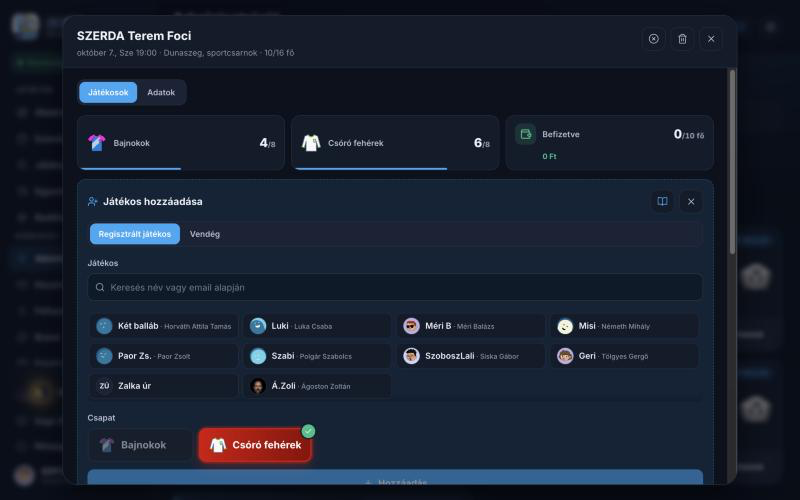
Nyisd meg az eseményt (naptár vagy eseménylista), majd a Játékosok fülön kattints a „Játékos vagy vendég hozzáadása” gombra.
Regisztrált játékos: keress név vagy email alapján, majd válaszd ki a görgethető listából (csak azok látszanak, akik még nem jelentkeztek).
Vendég: add meg a vendég becenevét. Ha már van ilyen nevű vendég, a rendszer szól, és újabb kattintással őt veszi fel.
Csapat: nincs előre kiválasztva — kattints a megfelelő csapatra. A kiválasztott csapat színesen kiemelve, pipával látszik, a másik elhalványul.
Hozzáadás: csak akkor aktív, ha játékos (vagy vendégnév) és csapat is ki van választva.
A listában a csapatok külön, saját színű panelen látszanak. A „Csere” gomb (a cél-csapat színében) áthelyezi a játékost; a módosítások a lap alján megjelenő mentősávval menthetők.
Elszámolás — Befizetések
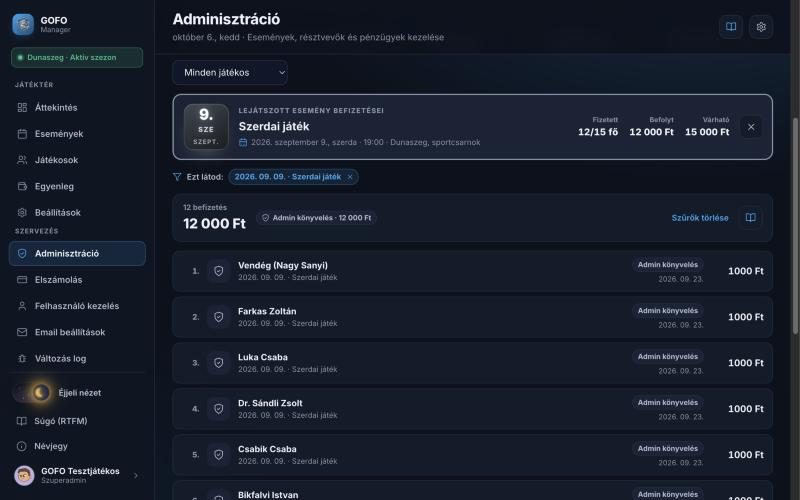
Minden rögzített befizetés egy listában: játékosbefizetések (készpénz, átutalás, admin könyvelés) és terembérlet-fizetések.
Elszámolás menü → Befizetések fül: itt válaszd a Befizetések nézetet (a Terembérlet és az Extra kiadások külön nézet; a nyitóösszeget szuperadmin itt állítja).
Keresés: játékos, esemény, elszámolás-azonosító vagy összeg szerint.
Szűrők: befizetés típusa, hónap, esemény (nap) és játékos — kombinálhatók; a Szűrők törlése mindet visszaállítja.
Az „Ezt látod:” sor mindig kiírja az aktív szűrőket (egyenként törölhetők). Ha eseményt választasz, felül kiemelt kártya mutatja az eseményt (lejátszott vagy közelgő), a fizetők számát, a befolyt és a várható összeget.
A lista mindig sorszámozott, bármilyen szűrésnél.
Az összesítő sáv a szűrt tételek darabszámát, végösszegét és típusonkénti bontását mutatja.
Minden sorban: típus ikon, befizető, esemény, típus címke, dátum és összeg; elszámolt tételnél a sarokban az elszámolás azonosítója.
Elszámolás — Tartozások
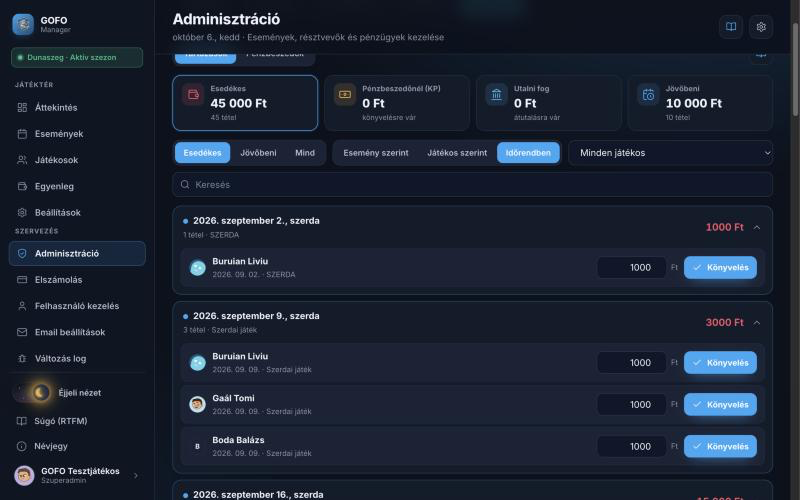
A nyitott (még nem fizetett) részvételek csoportosítva, helyben könyvelhetően; mellette a Pénzbeszedők nézet.
Elszámolás menü → Tartozások fül. Befizetést csak itt lehet könyvelni (az eseménylapon a pénztárca ikon ide visz).
Felül négy összesítő: Esedékes (már lejátszott alkalmak), Pénzbeszedőnél (KP, könyvelésre vár), Utalni fog, Jövőbeni. Az Esedékes és Jövőbeni csempére kattintva arra szűrsz.
Szűrők: Esedékes / Jövőbeni / Mind, csoportosítás esemény, játékos vagy időrend szerint, játékos-választó és keresés.
A csoport fejlécére kattintva nyílnak le a tételek. Időrendben a tételek dátum szerint csoportosítva, alapból nyitva látszanak.
Az összeg átírható; a Könyvelés gomb kifizetettnek jelöli a tételt, a mentés ikon csak az összeget menti. Ha a befizetés módja még nem ismert, a Könyvelés rákérdez: Készpénz, Átutalás vagy Egyéb / admin könyvelés.
Pénzbeszedők: eseményenként a kijelölt pénzbeszedő, a várható, a KP-ban átvett, az utalni fog és a könyvelt összeg, valamint játékosonkénti állapot.
Elszámolás
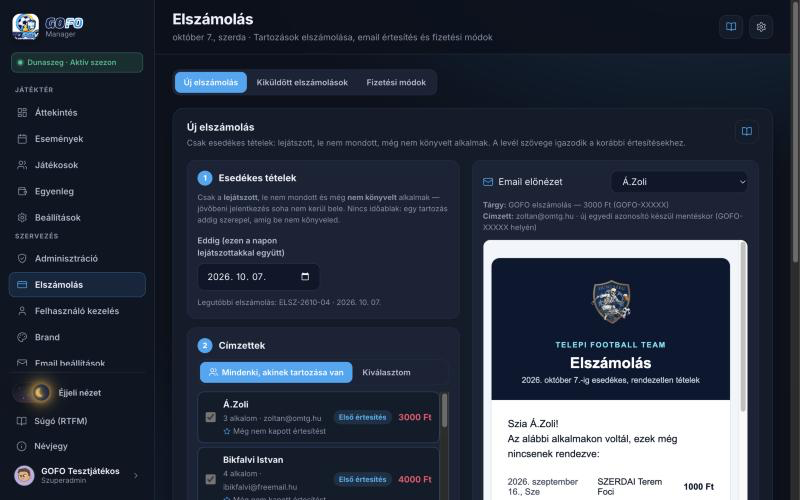
Összesítő levél az esedékes tartozásokról, egyedi fizetési azonosítóval. Alapelv: a jelentkezés jövőbeni fizetési igény; ha az esemény lejátszódott és nem mondtad le, esedékessé válik. Csak esedékes, még nem könyvelt tétel kerül a levélbe — jövőbeni soha.
Esedékes tételek: minden lejátszott, le nem mondott és még nem könyvelt alkalom — nincs időablak, egy tartozás addig szerepel, amíg be nem könyveled. Az „Eddig” dátummal csak felső határt adhatsz.
Címzettek: „Mindenki, akinek tartozása van”, vagy „Kiválasztom” — ilyenkor üres kijelöléssel indul, egyenként pipálhatsz („Akik még nem kaptak” gyorsválasztó is van). A lista mindig teljes marad, akkor is, ha csak egy embernek küldesz.
Minden játékosnál látszik az értesítési állapot: „Még nem kapott értesítést”, vagy „Értesítve: dátum (azonosító) · azóta könyvelve / azóta nincs befizetés”, és hogy milyen levelet kapna: Első értesítés, Emlékeztető vagy Befizetés után.
A levél szövege ehhez igazodik: Emlékeztetőnél jelzi, hogy a legutóbbi értesítés óta nem érkezett könyvelt befizetés; Befizetés utánnál megköszöni és felsorolja az azóta könyvelt tételeket, majd a fennmaradó tartozást. Az előző értesítés óta keletkezett tételek „ÚJ” jelölést kapnak.
Fizetési lehetőségek: kapcsold be, mely blokkok jelenjenek meg a levélben (átutalás, Revolut, készpénz). Csak a Fizetési módok fülön felkínált és kitöltött mód kapcsolható — egy mód lehet beállítva, de felkínálás nélkül („Beállítva, nem kínálom fel”); az ilyen mód sem a levélben, sem az előnézetben nem jelenik meg.
Email előnézet: a jobb oldalon játékosonként pontosan úgy látod a levelet, ahogy megérkezik.
Létrehozás és email küldése: minden játékos egyedi azonosítót kap (pl. GOFO-7K3QX) a közleménybe. Csak az elküldött levél számít értesítésnek; a „Csak létrehozás” levél nélkül rögzít.
Az azonosító a rendezésig ugyanaz marad: amíg az előző értesítésben van még ki nem fizetett tétel, a következő levél azt folytatja — az új tételek hozzáadódnak, a befizetettek kikerülnek, az összeg korrigálódik, és a levél jelzi, hogy az azonosító nem változott. Csak ha az előző értesítés minden tétele rendezve van, kap egy későbbi tartozás új azonosítót.
A Kiküldött elszámolások fülön minden küldés látszik (az egy játékosnak szóló is): levéltípus, azonosító, összeg, és mennyi folyt be azóta.
A befizetéseket az adminisztrátor könyveli az Elszámolás → Tartozások fülön — ettől lesz egy tétel fizetett, és ettől kerül ki a következő elszámolásból.
Az Elszámolás fülei: Tartozások, Befizetések, Új elszámolás, Kiküldött elszámolások, Fizetési módok — minden pénzügy egy helyen.
A befizetések és a tartozások listájában a sor jobb felső sarkában látszik az elszámolás azonosítója, így a közlemény alapján gyorsan megtalálod a tételt. A játékos a saját Egyenleg oldalán is látja, mikor mennyit kell fizetnie.
Fejlesztői környezetben minden elszámoló levél kizárólag a hello@omtg.hu címre megy ki.
Felhasználó kezelés
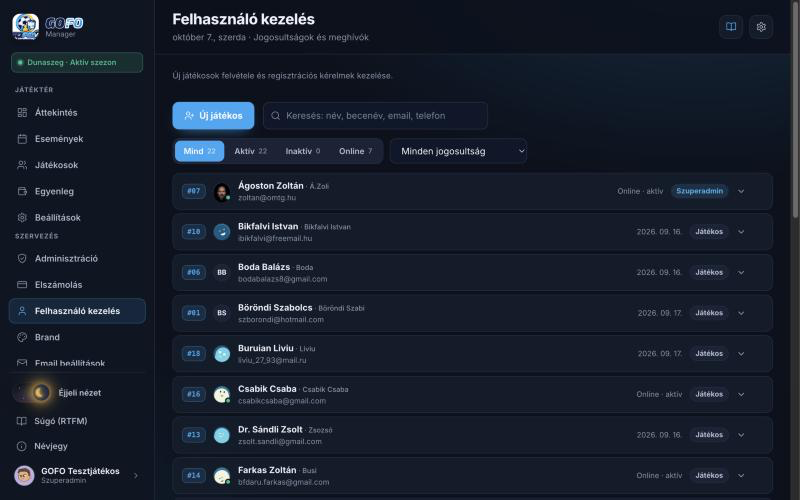
Regisztrációs kérelmek, új játékos felvétele és a játékosok adatai, jogosultságai egy kompakt, kereshető listában.
Beérkezett regisztrációk: csak akkor jelenik meg, ha van függő kérelem. Jóváhagy, vagy Elutasít (rövid indoklással, amit a kérelmező emailben megkap).
Új játékos: a gombra kattintva nyílik le az űrlap (név, email, becenév, jogosultság, meghívó küldése). Felvesz után bezárul.
Keresés név, becenév, email vagy telefon szerint; szűrés Mind / Aktív / Inaktív / Online és jogosultság szerint.
A lista soronként: avatar (zöld pötty = online és aktív, sárga = online, de tétlen), név, becenév, email, állapot és szerepkör. Online az, aki be van jelentkezve — böngészőfül-váltás vagy bezárás nem jelenti ki, csak a kilépés (vagy az automatikus kiléptetés). Sorra kattintva lenyílik a szerkesztő.
Adatok fül: név, becenév, telefon, email, jogosultság, aktív kapcsoló, jelszóállapot; gombok: Mentés, Belépési link, Jelszólink, Belépés mint… (ellenőrzési mód, szuperadmin), Törlés.
Egyenleg fül: aktuális egyenleg, tartozás, nyitott tételek (Ingyen játék gombbal) és korábbi befizetések.
Fejlesztői környezetben minden meghívó és jelszólink kizárólag a hello@omtg.hu címre megy ki.
Brand — szövegek és csapat főlogó
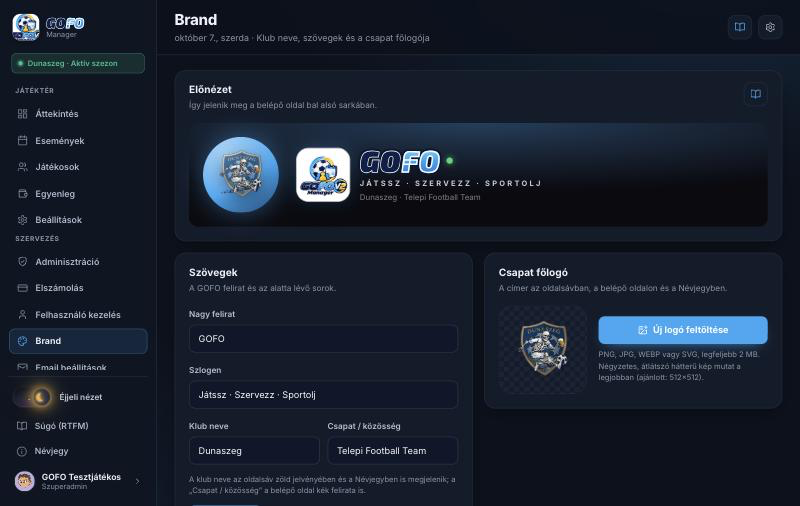
A GOFO felirat alatti szövegek és a klub címere egy helyen szerkeszthető; a változás azonnal megjelenik a belépő oldalon, az oldalsávban és a Névjegyben.
Felül az előnézet pontosan azt mutatja, ami a belépő oldal bal alsó sarkában látszik.
Szövegek: Nagy felirat (pl. GOFO), Szlogen, Klub neve (az oldalsáv zöld jelvényében is) és Csapat / közösség (a belépő oldal kék felirata is). Mentés gombbal mented.
Csapat főlogó: „Új logó feltöltése” — PNG, JPG, WEBP vagy SVG, max. 2 MB, lehetőleg négyzetes, átlátszó hátterű kép. Az „Eredeti címer visszaállítása” visszahozza a beépített címert.
Alkalmazás logó (GOFO Manager): a böngészőfül, az oldalsáv és a belépő oldal ikonja — ezt csak szuperadmin cserélheti; adminnak csak az előnézet látszik.
Admin és szuperadmin látja ezt a menüt; a szövegeket és a csapat főlogót mindketten módosíthatják.
Szuperadminnak
Csapatnevek, mezek és levelezés.
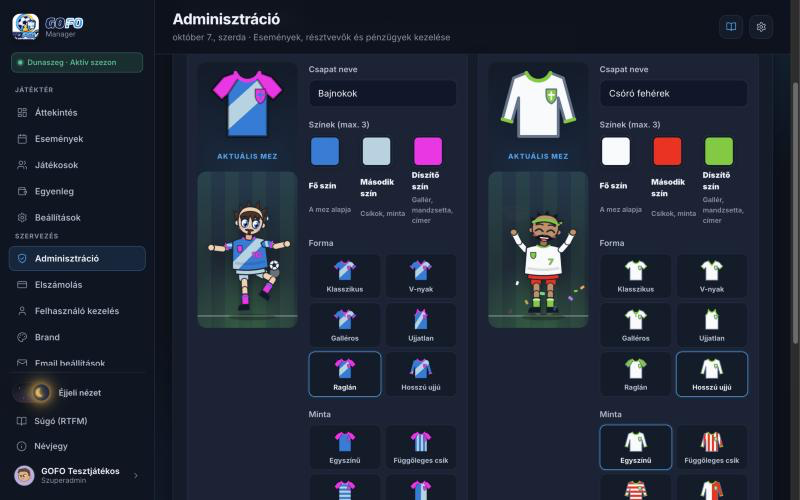
Brand — Mez szerkesztő (csapatnevek és mezek)
Csapatonként egy mez: ezt látja mindenki mindenhol. Mentés után minden nézet azonnal frissül.
Add meg a csapat nevét.
Válassz legfeljebb 3 színt a négyzetes színválasztókkal: fő szín, második szín (minta), díszítő szín (gallér, mandzsetta, címer).
Válassz formát (klasszikus, V-nyak, galléros, ujjatlan, raglán, hosszú ujjú) és mintát (egyszínű, csíkos, félbe, átlós, szalag, középcsík).
Kapcsold be vagy ki a mellkasi címert, majd Mentés.
A mez alatt egy 3D focista egy teremfoci-pályán a szerkesztés alatt álló mezben: talppal görgeti, feldobja, dekázik (comb, lábfej, lábfejen tartás), fejel, néha elkapja a magas labdát — a tekintete mindig a labdát követi, és minden mez-változtatás (szín, minta, forma) azonnal látszik rajta.
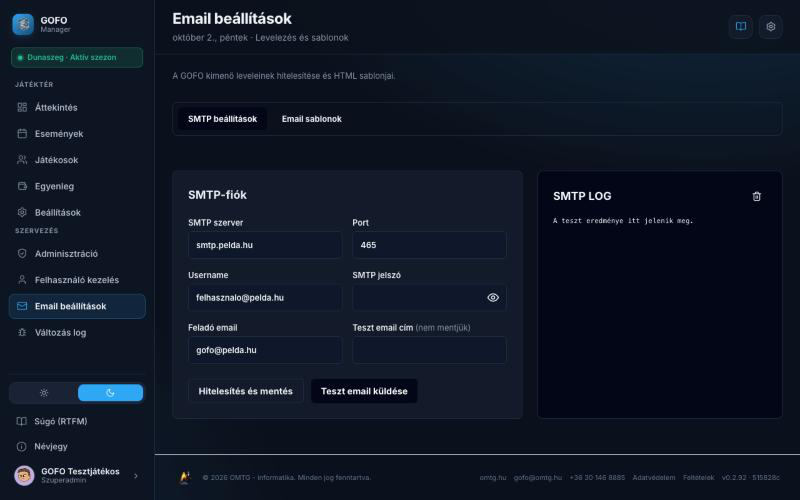
Email beállítások
SMTP beállítások, email logó és sablonok (csak szuperadmin).
Add meg az SMTP adatokat, ellenőrizd a kapcsolatot, majd küldj tesztlevelet.
Fejlesztői környezetben minden levél kizárólag a hello@omtg.hu címre megy ki; játékos nem kap levelet.
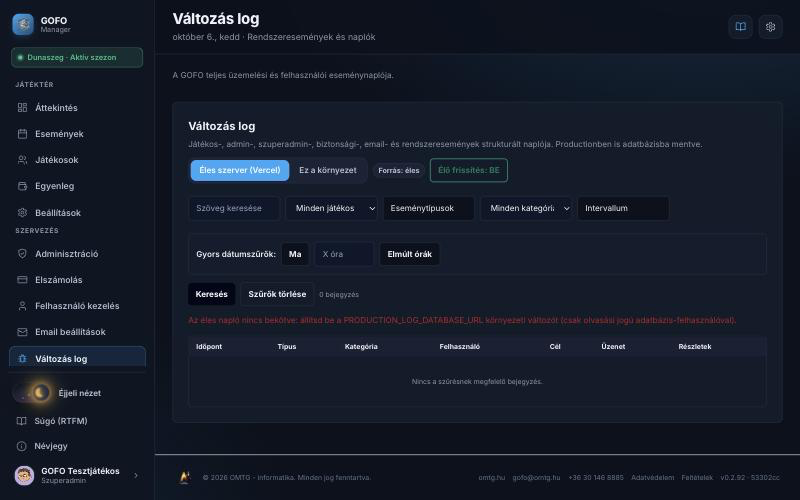
Változás log
Rendszeresemények és naplók: belépések, módosítások, email-küldések (csak szuperadmin).
Felül választhatsz forrást: Éles szerver (Vercel) — az éles oldalon történt események —, vagy Ez a környezet (helyi gép, illetve preview).
Az éles napló egy csak olvasási jogú adatbázis-kapcsolaton keresztül jön (PRODUCTION_LOG_DATABASE_URL); ha ez nincs beállítva, az oldal kiírja.
Szűrj típus, játékos, eseménytípus vagy idő szerint, és nyisd le a részleteket.